
第一步:更新 VPS 系统环境
首次连接 VPS 终端后,输入更新命令并回车:
apt update && apt upgrade -y
第二步:运行带版本号的安装脚本
在脚本末尾加上 v3.4.2 安装指定版本:
bash <(curl -Ls [https://raw.githubusercontent.com/mhsanaei/3x-ui/master/install.sh](https://raw.githubusercontent.com/mhsanaei/3x-ui/master/install.sh)) v3.4.2
第三步:严格执行终端交互选项
脚本运行后,请按顺序进行以下输入完成面板初始化:
• 提示选择数据库:输入 1 (SQLite) 并回车。
• 提示是否自定义账号/密码/端口:输入n (让系统生成更安全的随机信息) 并回车。
• 提示是否绑定域名:此处先不绑定,直接回车。
• 提示是否添加此 IP 地址:输入 2 回车,接着输入 y 回车。
• 提示是否添加 IPv6 地址:直接回车跳过。
• 提示选择 ACME 添加端口:直接回车跳过。
第四步:妥善保存登录信息 (对应视频 10:50)
安装完成后,终端会输出一段明显区分的绿色字体。这里包含了面板的随机登录端口、用户名和密码,请务必将其复制并保存到记事本中。
第五步:申请 SSL 证书并绑定域名
在云解析平台(如 Cloudflare)将域名 A 记录解析到当前 VPS 的 IP(务必关闭小黄云代理)后,回到终端:
1. 键入 x-ui 并回车,调出管理菜单。
2. 输入 20 (SSL 证书管理) 并回车。
3. 输入 1 (获得 SSL 证书) 并回车。
4. 输入刚刚解析好的域名并回车。
5. 询问端口:直接回车 (默认为 80 端口)。
6. 询问是否调用 ACME :输入 n 并回车。
7. 随后输入 y 并回车,等待证书部署完成。
配置完成后,将记事本中原先的 IP 地址替换为 https://你的域名:随机端口,即可安全进入管理面板。
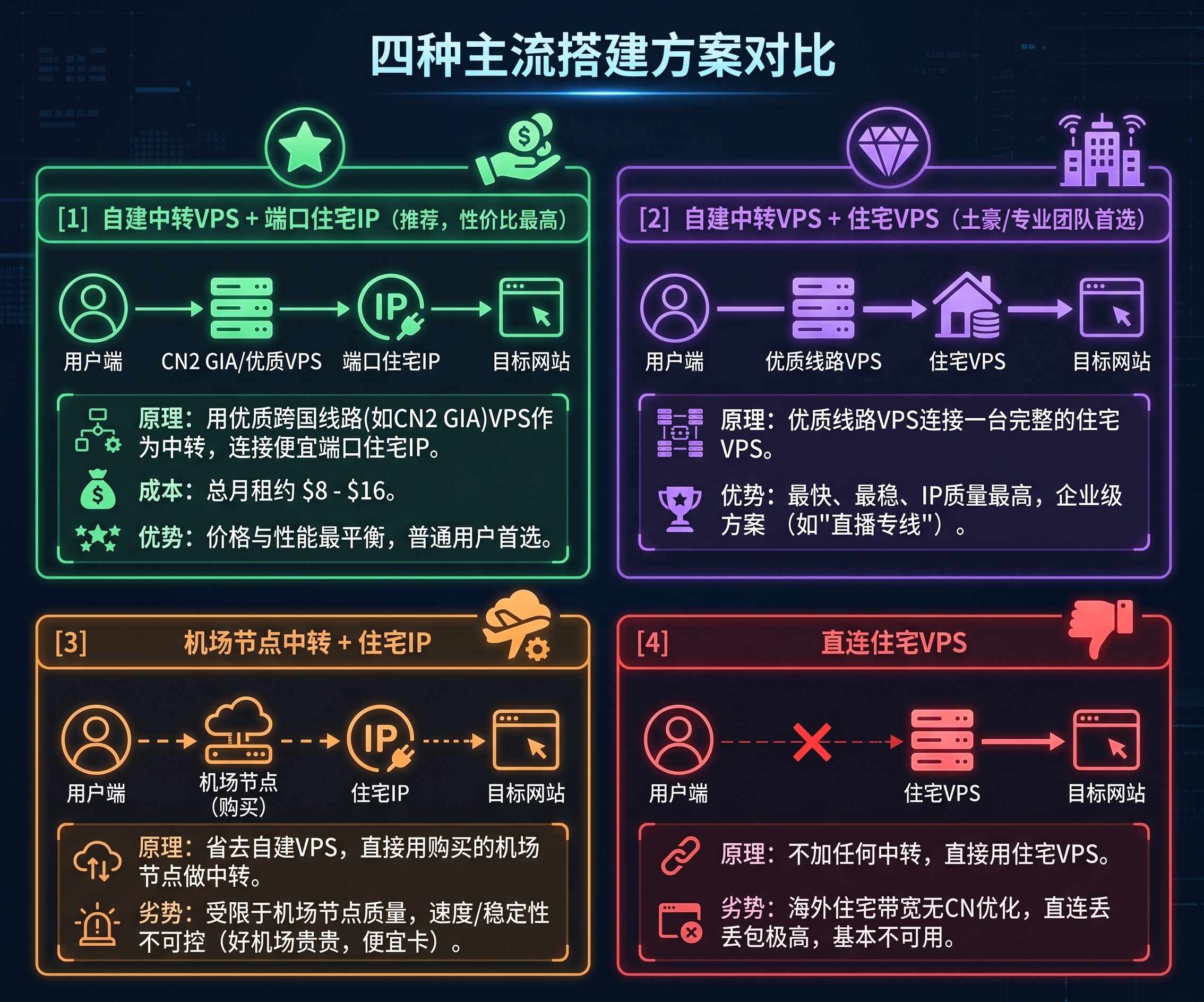
方案2(自建中转VPS + 住宅VPS组合的链式代理)是电商最常用的方案,适合需要真住宅IP的跨境业务。
以下是方案2的完整实操流程,为了不遗漏细节,分为两个主要阶段:
第一阶段:准备工作与中转 VPS 节点搭建
准备中转 VPS:
购买一台搭载优化线路的 VPS(视频中推荐搬瓦工 BandwagonHost 的 CN2 GIA 线路 VPS)
将 VPS 系统重装为 Ubuntu(推荐 Ubuntu 24),并记录下 Root 密码、IP 地址和 SSH 端口号
连接中转 VPS:
使用 SSH 软件(如 FinalShell)连接到中转 VPS
运行系统更新命令:
apt update && apt upgrade -y
安装 3x-ui 面板(中转 VPS):
运行 3x-ui 一键安装脚本,并在末尾加上指定的版本号(如
v3.4.2)根据终端提示进行交互:
选择 SQLite 数据库
不自定义账号/密码/端口,让系统生成随机信息(输入
n)暂不绑定域名(输入
n)添加该 IP 地址(输入
y)跳过 IPv6 和 ACME 端口设置(直接回车)
务必保存终端输出的绿色字体中的随机面板登录信息(IP、端口、账号、密码)
解析域名并申请 SSL 证书(中转 VPS):
在 Cloudflare 等平台,将一个域名(例如命名为
ZZ)解析到中转 VPS 的 IP 地址,必须关闭代理状态(小黄云)在 SSH 终端输入
x-ui进入管理菜单选择
20(SSL 证书管理)->1(获得 SSL 证书),输入解析好的域名(如ZZ域名),并完成申请
搭建中转节点(中转 VPS):
使用
https://中转域名:随机端口登录 3x-ui 面板添加入站节点:
名称随意,协议选择
vless端口可自定义(如
443,需避开面板端口)传输选择
tcp安全选择
reality目标和 SNI:点击“查找目标”,选择一个国内能访问的海外大厂官网(如 intel.com),系统会自动填入目标和 SNI
点击“创建”
添加客户端:在左侧“客户端”菜单,点击“添加客户端”,关联刚刚创建的入站节点,点击创建。此时可通过扫码在客户端(如小火箭)进行初步连接测速
注意:为了和方案1区分,将此中转节点复制了一份,命名为“二号中转”,并为其添加了客户端
第二阶段:住宅 VPS 节点搭建与链式代理配置
准备住宅 VPS:
购买一台真住宅 VPS(视频中推荐了美国房产公司提供真实 AT&T 家庭宽带 IP 的 Works VPS)
获取该住宅 VPS 的 IP 地址和 Root 密码
安装面板并解析域名(住宅 VPS):
通过 SSH 连接住宅 VPS。
重复第一阶段的步骤 3,在住宅 VPS 上安装 3x-ui 面板
单独解析另一个域名(例如命名为
LD)到这台住宅 VPS 的 IP 地址(同样需关闭小黄云)重复第一阶段的步骤 4,为住宅 VPS 的面板申请 SSL 证书
搭建轻量级落地节点(住宅 VPS):
登录住宅 VPS 的 3x-ui 面板。
添加入站节点:
协议必须选择
shadowsocks(因为流量在两台美国 VPS 之间传输,无需再次翻墙,使用轻量协议可节省计算开销,提升速度)端口随机,密码自动生成。
牢记自动生成的加密方式(通常是
256-gcm)和密码其他保持默认,点击“创建”
配置链式代理,连接中转与住宅(回到中转 VPS 面板):
回到中转 VPS 的 3x-ui 面板
添加出站节点:
点击左侧“出站” -> “添加出站”
协议选择
shadowsocks地址填写:住宅 VPS 绑定的域名(如
LD域名)端口填写:住宅 VPS 上刚才创建的 shadowsocks 节点的端口
密码填写:住宅 VPS 上刚才生成的密码
加密方式:选择与住宅 VPS 一致的加密方式(如
256-gcm)标签随意填写(如
LD-VPS)点击“创建”,并点击右侧小闪电测速,确保能测通后,点击左上角保存
设置路由规则完成引流(中转 VPS 面板):
在中转 VPS 面板,点击左侧“路由” -> “添加路由规则”
入站选择:之前创建的中转节点(如“二号中转”)
出站选择:刚才创建的指向住宅 VPS 的出站标签(如
LD-VPS)这步操作的意思是:当流量连接“二号中转”节点时,会自动被转入住宅 VPS
点击“创建”并保存
重启面板并测试:
在中转 VPS 面板的“面板设置” -> “常规”中,点击“重启面板”使路由规则生效
在手机客户端(如小火箭)更新订阅,连接这个中转节点(“二号中转”)。
打开 IP 检测网站(如 IP2Location),确认显示的 IP 地址已变为住宅 VPS 的 IP,且测速正常,链式代理搭建完成

0 RESPONSES
读者回应
把读完后的余温,留在这篇文章下面。